ダウンロードしたゲームをSDカードに保存+ゲーム中にプレイ画面を撮影する機能を活用しすぎてSDカードの容量が不足しました。
パッケージ版を買うと思って大きいサイズを選ばなかったんです……。
泣く泣く消したけど一つずつ選択するのがすごく大変。
調べてみると、2020年12月01日の更新データ(バージョン:11.0.0)でパソコンに直接保存できるようになっているとのこと。

パソコンに保存しよう!そのあと一括削除する!
というわけで、
Nintendo Switchの画像と動画をパソコンに移動させ、SDカードに余裕を持たせたいと思います。
目次
手順
用意するもの
- Nintendo Switch本体
- Nintendo Switch用 USB充電ケーブル 【USB Type-C – USB Type-A】
- パソコン
画像と動画の数によってパソコンにドラッグ&ドロップ+SDカードの削除作業にかかる時間が異なると思います。
Nintendo Swich本体の準備
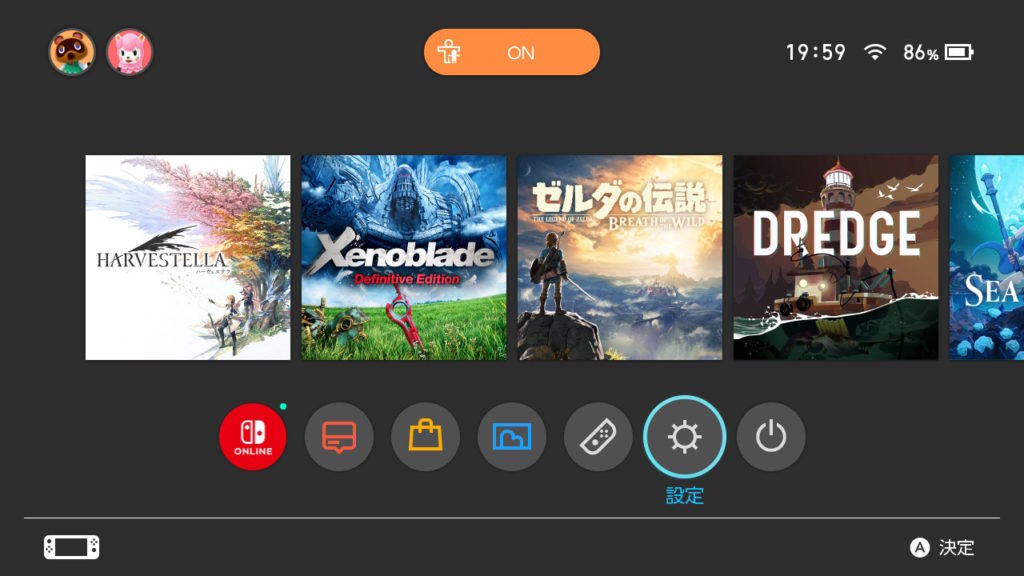
ホーム画面の下のメニューから【設定】を選択

設定を下にスクロールしていき……
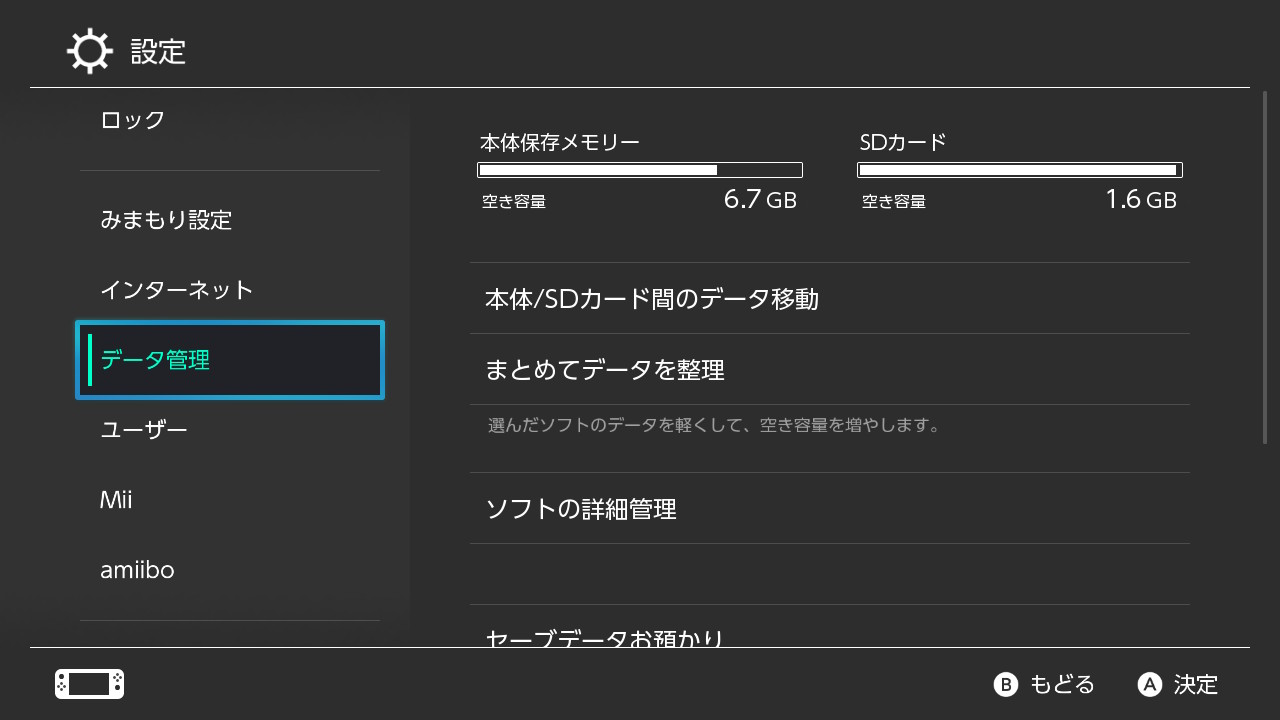
【データ管理】を選択。さらにスクロールして……
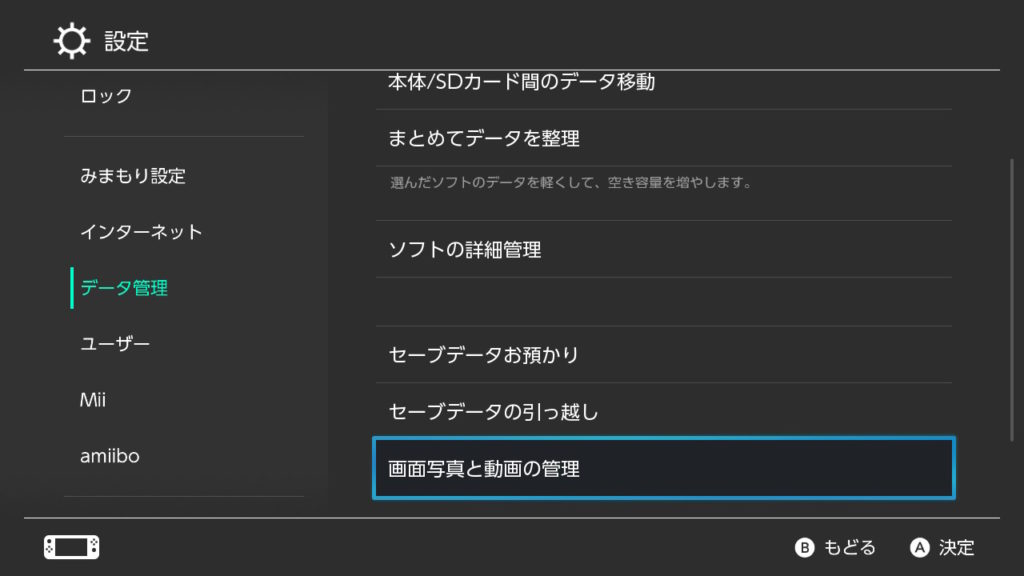
【画面写真と動画の管理】を選択
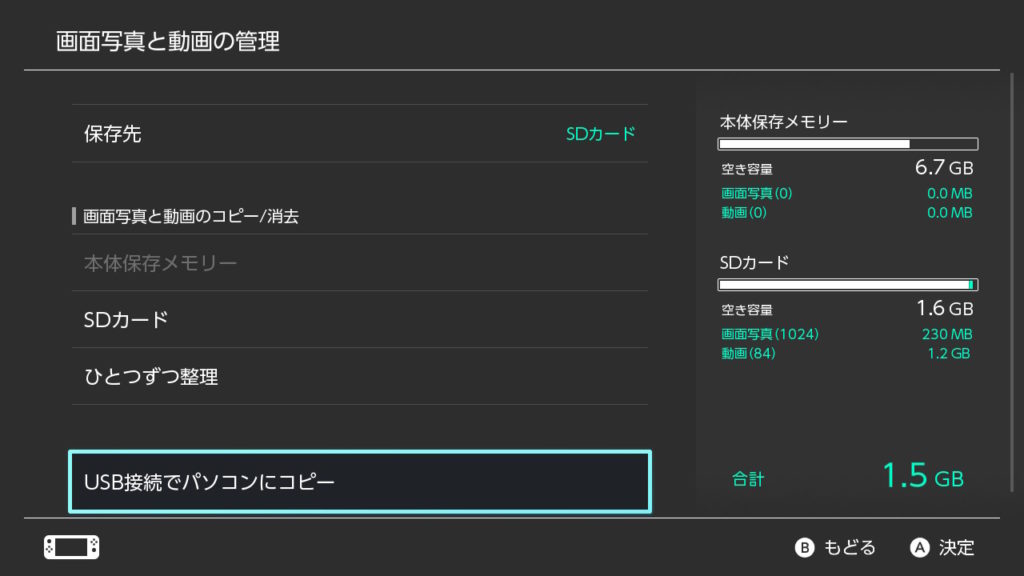
【USB接続でパソコンにコピー】を選択
- Nintendo Swich本体にUSBケーブルのType-Cを挿す。
- パソコンにType-Aを挿しました。
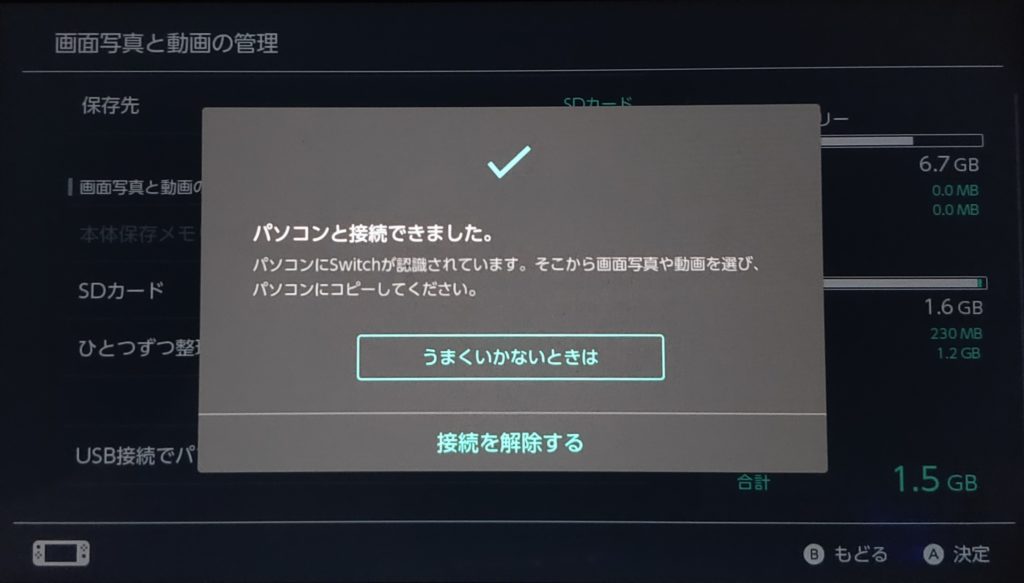
この画面が表示されたらNintendo Swich本体はひとまず放置
Nintendo Swichの画像と動画をパソコンに移動させる
パソコンとNintendo Swichを接続するとデバイスとドライブに【Nintendo Swich】が表示されます。
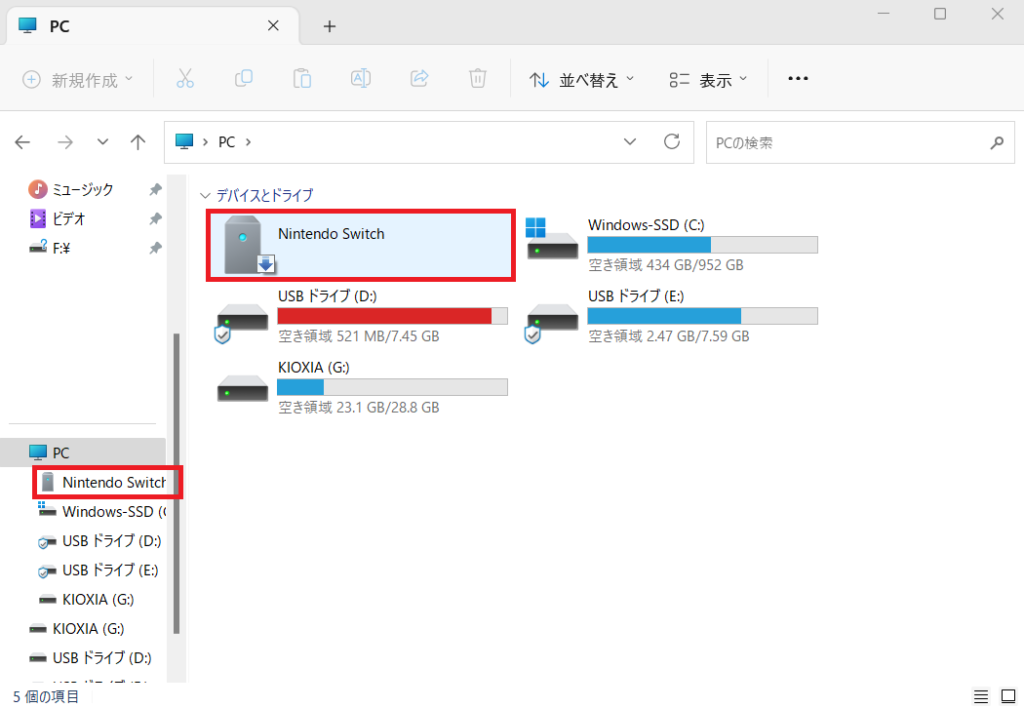
クリックするとAlbumがあり、さらにクリックするとゲーム名のフォルダがあります。
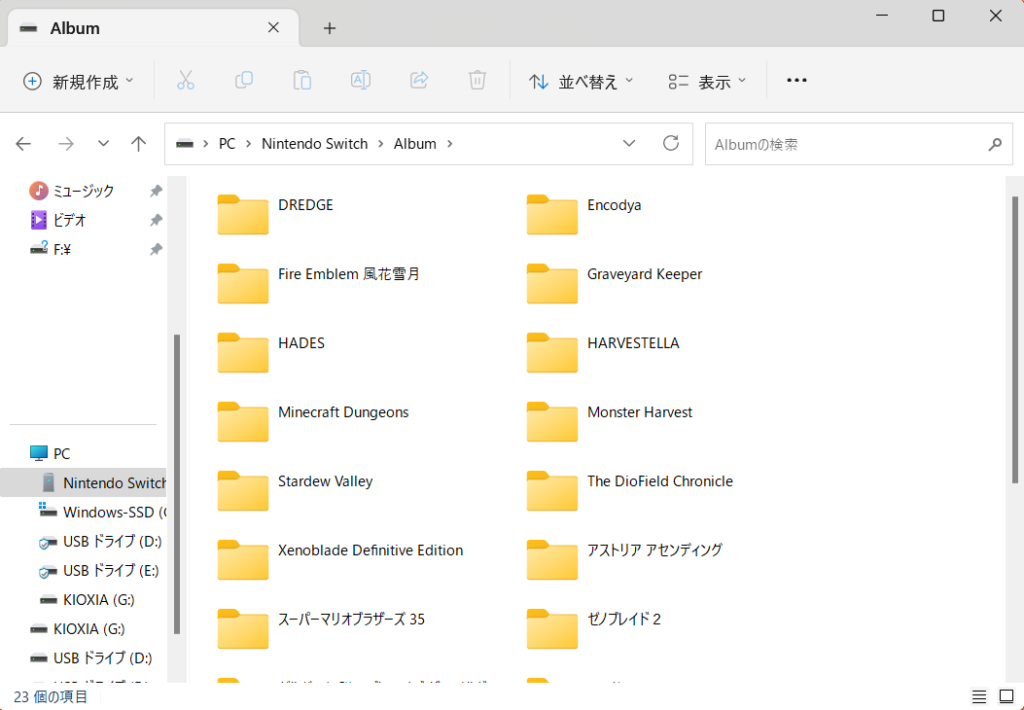
フォルダの中に画像と動画が入ってます。
残しておきたい画像や動画をドラッグ&ドロップで好きな場所に移動させましょう。私はすべてピクチャに移動させました。
パソコンからNintendo Swich本体にある画像や動画を削除することはできません。
ドラッグ&ドロップが終わったらNintendo Swich本体に戻ります。
Nintendo Swichの画像と動画を削除する
パソコンに保存したのでNintendo Swichの画像と動画を削除します。
SDカードの画像と動画を削除したいので……
画面写真と動画のコピー/消去の【SDカード】を選択
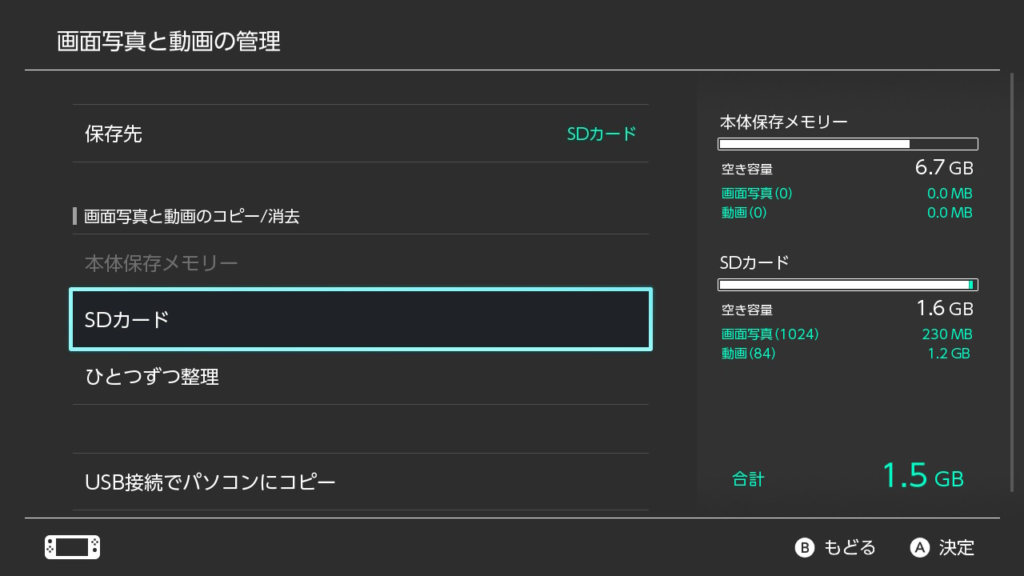
【SDカード内の画面写真と動画をすべて消去】を選択
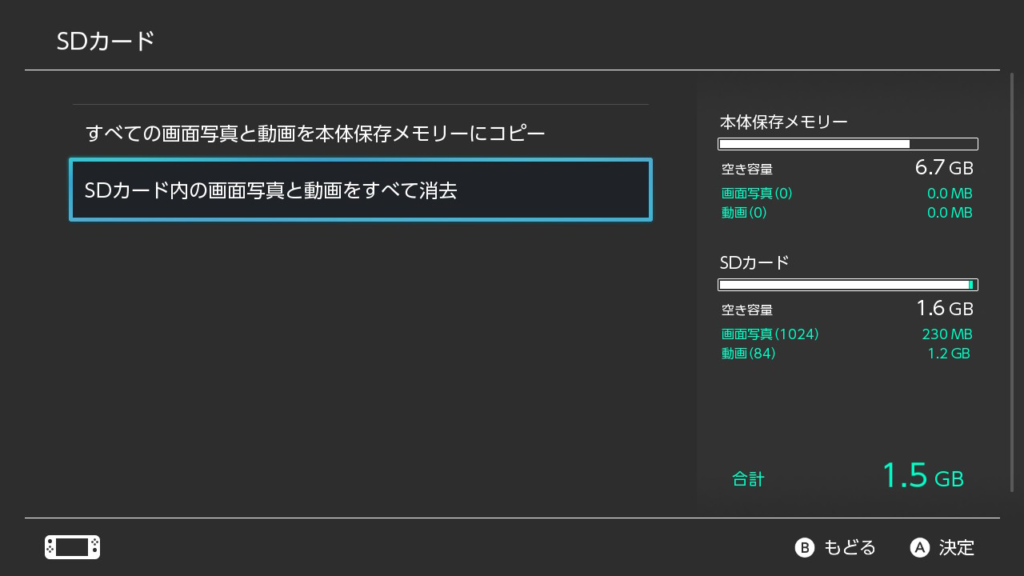
Nintendo Swichのみまもり設定を登録していると暗証番号を求められます。
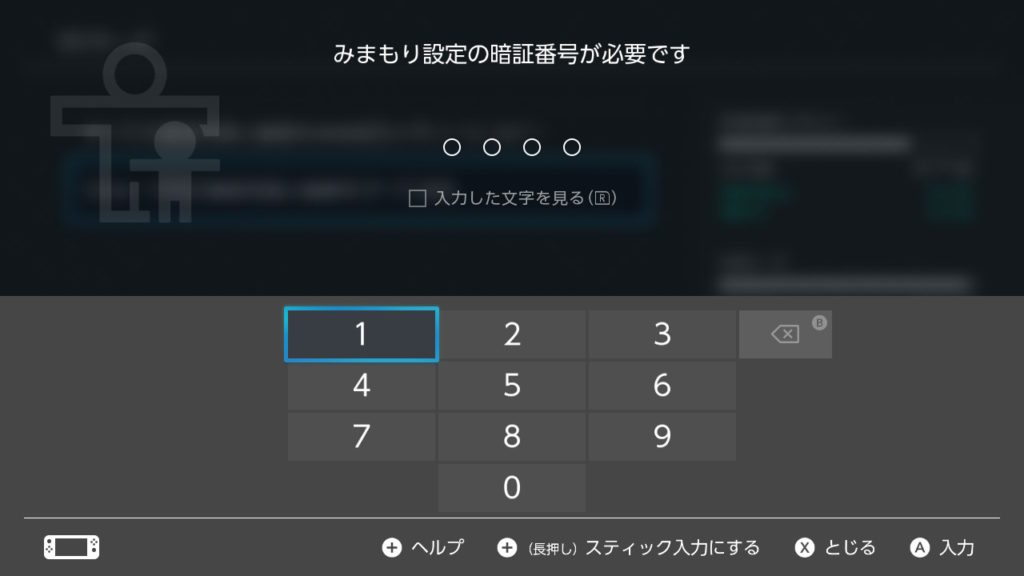
そしていよいよ削除に……
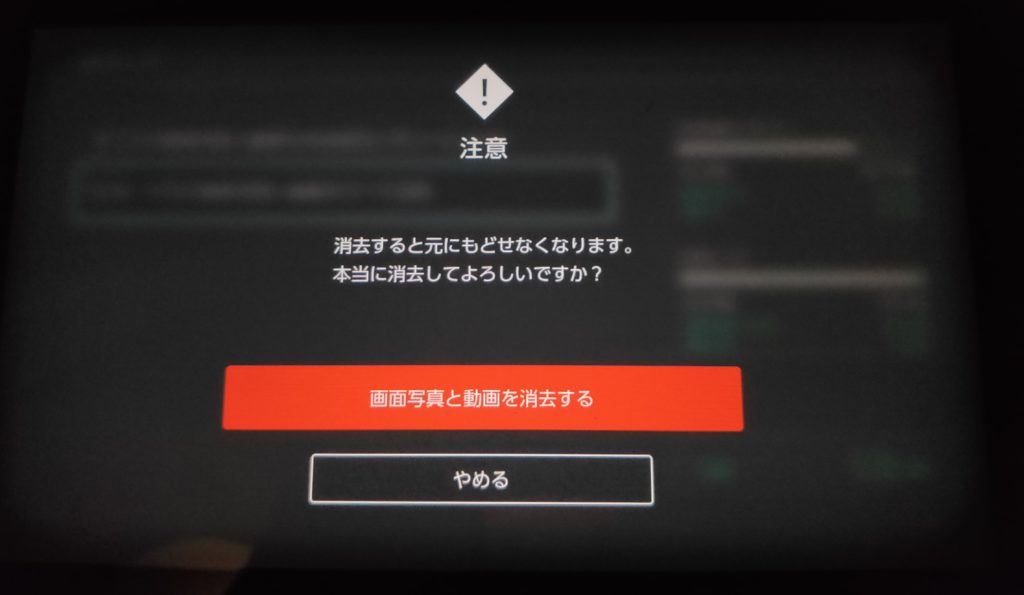
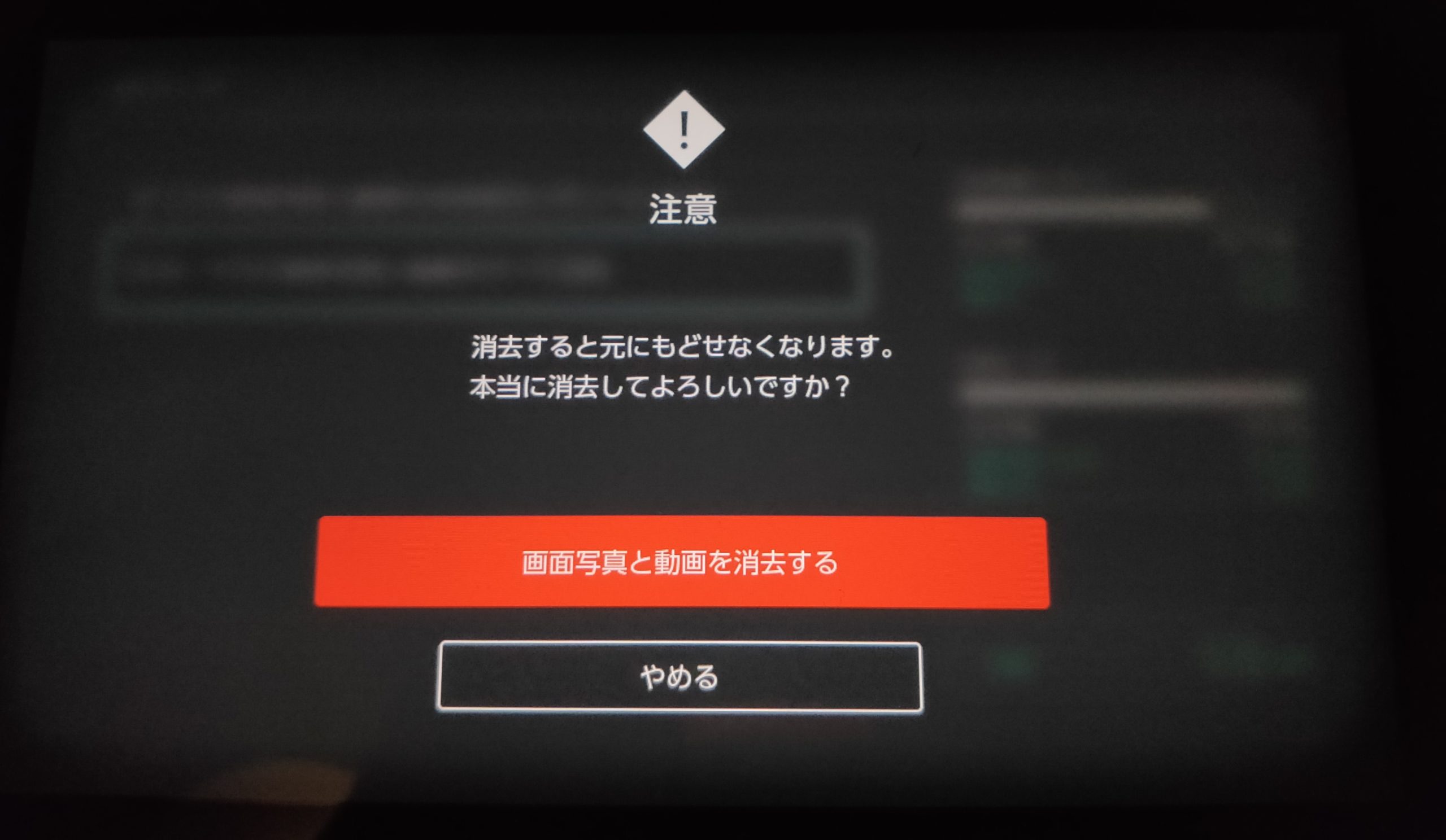
本当に削除しちゃっていいの?と問いかけてくれます。親切設計です。
画面写真と動画を消去するを押すと削除が始まります。
……削除が終わると。
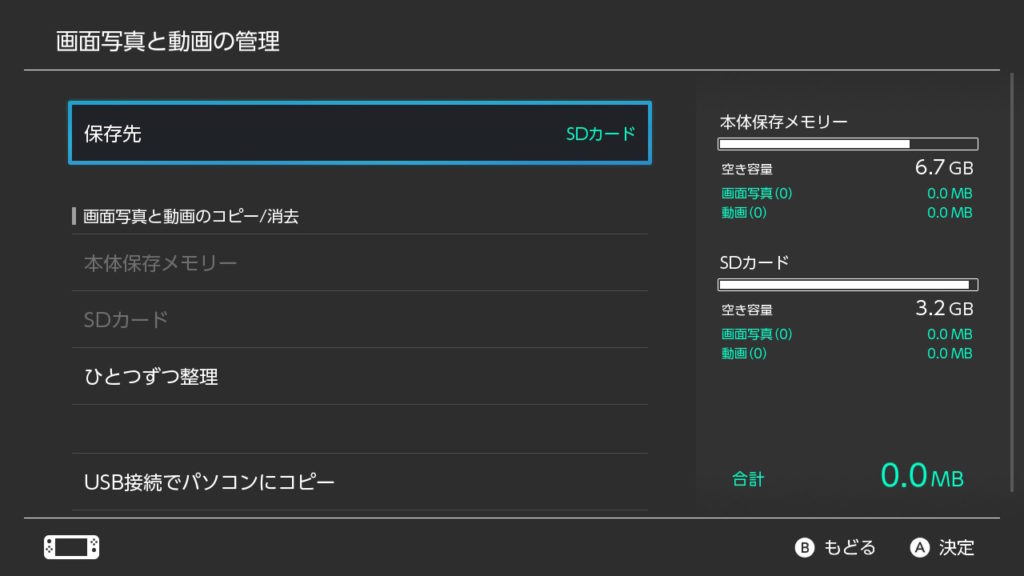
1.5GB分の画像と動画がすっきりなくなりました。
また新しく画像や動画を保存できるようになりました。
結局のところ……
今は少ない容量のSDカードを使っているので大容量のSDカードに交換すればいいんですけどダウンロードソフトを買うほどひっ迫していくので解決しないんですよね。
ちなみにNintendo Switchに対応しているSDカードと容量は決まっているようです。
| 対応するSDカードの種類 | 容量 |
|---|---|
| microSD | ~2GB |
| microSDHC | 4GB~32GB |
| microSDXC | 64GB~2TB |
余談:今度はOneDriveが……
Nintendo Swichからパソコンに画像や動画をドラッグ&ドロップしたらOneDriveが悲鳴をあげました。
購入したままのパソコンなのでOneDriveのストレージは5GB。既に2.6GB使用しており、そこにピクチャに移動させたNintendo Swichの画像と動画1.5GBがどんっと入りました。するとストレージ容量を増やしてくれと言われたわけです。
設定をいじっていないから勝手に同期しちゃうんですよね。
なので、OneDriveの同期を特定のフォルダだけしない設定にしました。
自分のために手順を残しておきます。
- パソコン上からドラッグ&ドロップしたNintendo Swichの画像と動画を削除する
OneDriveに同期された分も消えたはず。消えていないなら削除しに行く。OneDriveのゴミ箱も空っぽに。 - Nintendo Swichの画像と動画をドラッグ&ドロップするフォルダ=同期させたくないフォルダの名前を新しく作る(未使用)
- タスクバーに表示されているOneDriveを右クリック
- 右上の歯車マーク(ヘルプと設定)を展開、【設定】をクリック
- アカウントのフォルダーの選択をクリック
- 画像フォルダを展開、同期させたくないフォルダのチェックを外す
- するとそのフォルダがパソコン上から消えるのでもう一度、同じ場所に同じ名前をつけたフォルダを作成
- そこにNintendo Swichの画像と動画をドラッグ&ドロップ

3.同期したくないフォルダを設定したあとのタスクバー
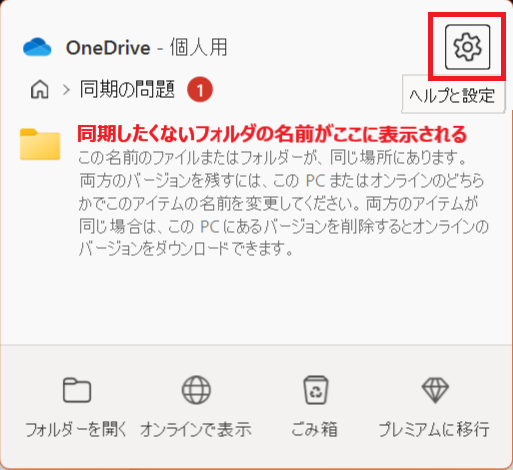
4.同期したくないフォルダを設定したあとのOneDrive
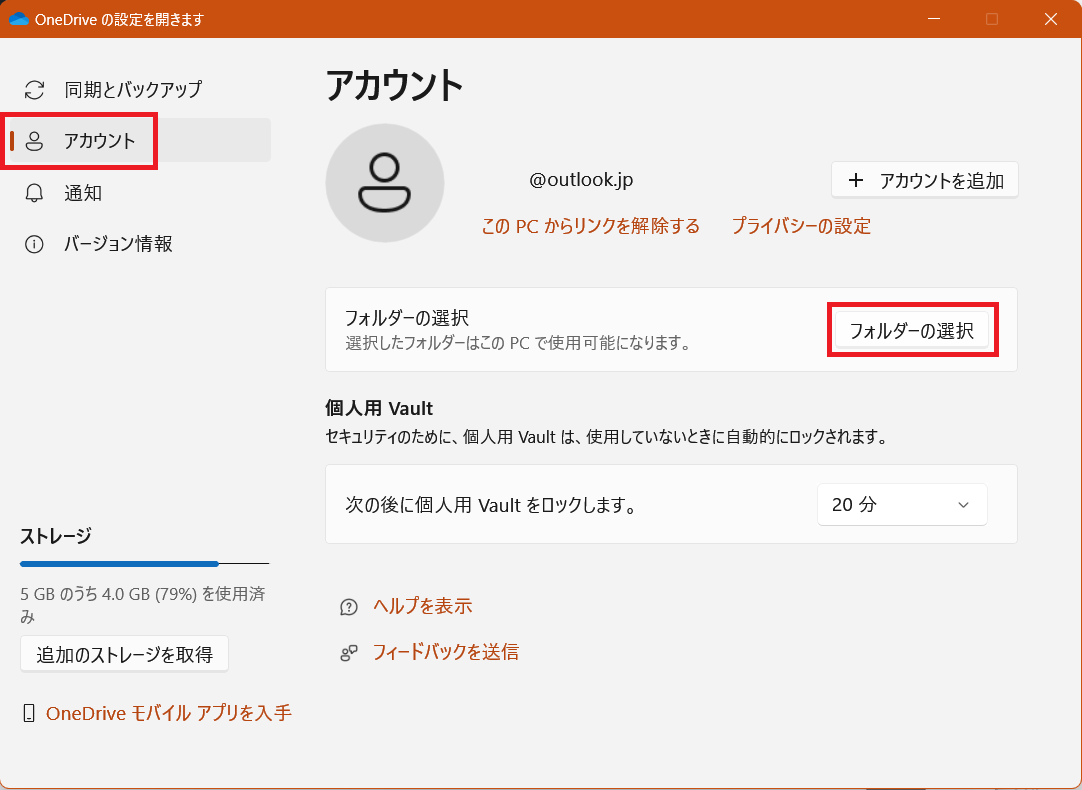
5.同期したくないフォルダを設定する前のOneDrive
あれもこれもかつかつです。
最後までお付き合いありがとうございました。